
Google Play Store PC
Google Play Store PC to oficjalna aplikacja Google, która uruchamia wybrane gry z Androida na komputerze z Windows.
52,9 MB
FAT32Format to darmowe, bardzo małe narzędzie Ridgecrop Consultants dla Windows do formatowania dużych dysków, pendrive'ów i kart pamięci w systemie plików FAT32.
Średnia 0,0 · oceny: 0
Dziękujemy! Ocena została zapisana, możesz ją zmienić. Nie udało się zapisać oceny. Spróbuj ponownie później. Z Twojej sieci oddano dziś zbyt wiele ocen. Spróbuj ponownie jutro. Średnia pojawi się po 5 ocenach.
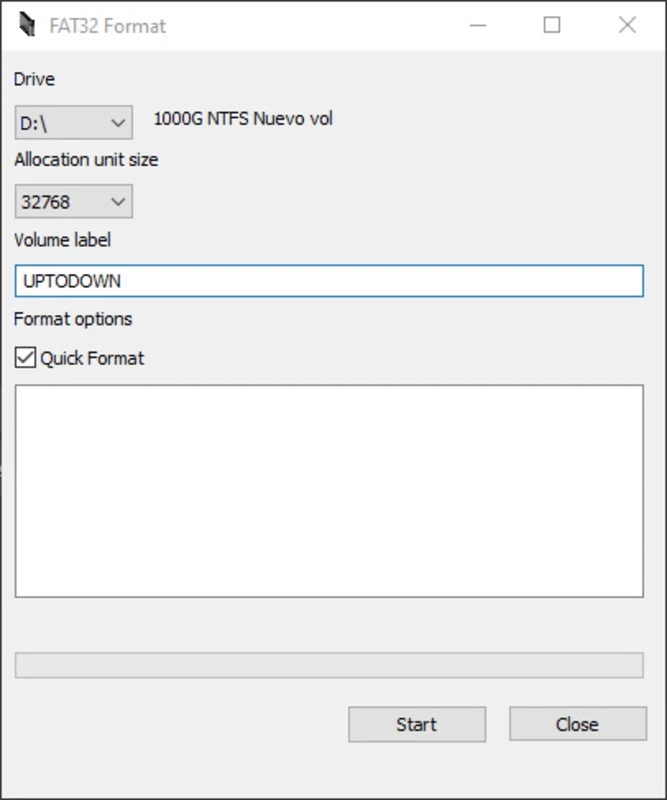
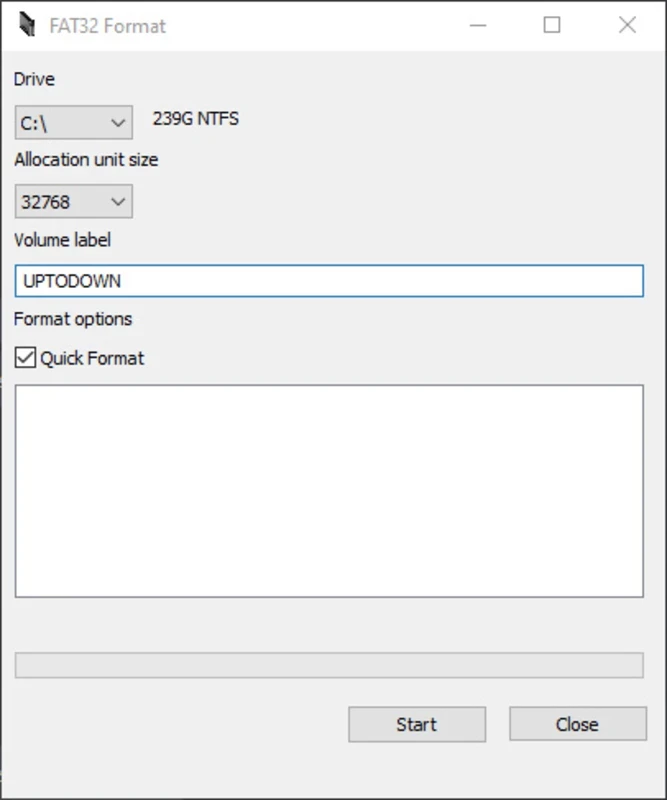
FAT32Format 1.01 to darmowe narzędzie dla Windows od Ridgecrop Consultants, które formatuje duże dyski, pendrive'y i karty pamięci w systemie plików FAT32. Przydaje się tam, gdzie wbudowane formatowanie Windows nie oferuje FAT32 dla nośników o dużej pojemności.
FAT32 to stary, ale wciąż bardzo uniwersalny system plików. Odczytają go konsole do gier, samochodowe radia, telewizory, drukarki 3D, aparaty, rejestratory jazdy, dekodery i wiele urządzeń, które nie rozumieją NTFS ani exFAT. Problem w tym, że standardowe okno formatowania w Windows nie proponuje FAT32 dla dużych dysków i kart – wybór ogranicza się wtedy do NTFS lub exFAT. FAT32Format omija to ograniczenie: formatuje duży nośnik w FAT32 szybko, w kilka sekund, niezależnie od jego pojemności. Warto przy tym pamiętać o ograniczeniu samego FAT32 – pojedynczy plik nie może być bardzo duży, więc ten system nie nadaje się do przechowywania ogromnych filmów czy obrazów dysków.
Jeśli urządzenie, dla którego formatujesz kartę, ma własną funkcję formatowania – np. aparat czy konsola – najpierw spróbuj jej, bo dobierze parametry idealnie pod siebie. Po sformatowaniu wyjmij nośnik przez „Bezpieczne usuwanie sprzętu”. Gdy program zgłasza błąd dostępu, zamknij wszystkie okna Eksploratora otwarte na tym dysku.
Jeśli nośnik ma służyć tylko komputerom z Windows i macOS, lepszym wyborem bywa exFAT – obsługuje bardzo duże pliki i jest rozpoznawany przez większość nowszych urządzeń. NTFS sprawdzi się na dyskach zewnętrznych do kopii zapasowych podłączanych wyłącznie do Windows. FAT32 wybieraj więc przede wszystkim wtedy, gdy wymaga go konkretne urządzenie – instrukcja obsługi zwykle to jasno określa.
Program działa na Windows i wymaga uprawnień administratora. Jest tak mały, że zmieści się na dowolnym pendrive'ie razem z innymi narzędziami serwisowymi.
Formatowanie nieodwracalnie usuwa dane z nośnika – najczęstszy błąd to wybranie złej litery dysku. Odłącz inne dyski zewnętrzne przed formatowaniem. Pobieraj program tylko ze strony Ridgecrop.
FAT32Format jest darmowy.
Bootowalny pendrive z obrazu systemu przygotujesz programem Rufus, a stan dysków sprawdzisz w CrystalDiskInfo lub Victoria HDD/SSD.
Google Play Store PC to oficjalna aplikacja Google, która uruchamia wybrane gry z Androida na komputerze z Windows.
Media Creation Tool to darmowe narzędzie Microsoftu, które pobiera Windows i tworzy z niego bootowalny pendrive lub plik ISO do instalacji systemu.

LDPlayer to darmowy emulator Androida dla Windows, stworzony głównie do grania w gry mobilne na komputerze z klawiaturą i myszą.

BlueStacks to darmowy emulator Androida dla Windows, który uruchamia gry i aplikacje mobilne na komputerze ze sterowaniem klawiaturą i myszą.
Rufus to darmowe narzędzie Pete'a Batarda do tworzenia bootowalnych pendrive'ów USB z obrazów ISO systemu Windows lub Linux.


Uptodown App Store to darmowy program dla Windows, który pobiera i aktualizuje aplikacje z katalogu serwisu Uptodown – niezależnego sklepu z oprogramowaniem.
NoxPlayer to darmowy emulator Androida dla Windows: uruchamia gry i aplikacje mobilne na komputerze, z obsługą klawiatury, myszy i kilku okien naraz.